
E-Portfoliosystem Mahara
-
Nach dem Login
-
Benutzereinstellungen individuell anpassen
Zum Einloggen ins System nutzen Sie Ihren Uni-Kassel Account.
Nach dem Login finden Sie am oberen rechten Fensterrand das Benutzermenü.
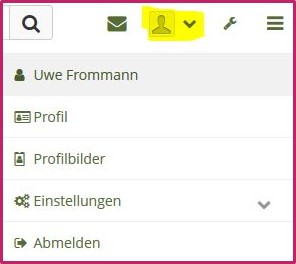
Hierüber können Sie einige Einstellungen für sich personalisieren. Die wichtigsten Einstellungen in Kürze:
- Benutzername: Hier gelangen Sie zu Ihrer "Profilansicht". Andere Nutzer gelangen auf die gleiche Seite wenn diese auf Ihren Namen klicken.
- Profil: Hier können Sie Informationen über Ihre Person hinterlegen und diese z.B. später in von Ihnen erstellten Ansichten einbinden.
- Profilbilder: Hier können Sie Ihr persönliches Profilbild hochladen.
- Einstellungen: Hier können Sie Ihre persönlichen Einstellungen für die Nutzung von Mahara vornehmen: Wer darf Ihnen Mitteilungen senden? Welche Sprache wollen Sie verwenden? Wer darf Sie als Kontakt hinzufügen? u.a.m.
-
Das Dashboard - Ihre persönliche Startseite
Das Dashboard ist Ihre persönliche Startseite und funktioniert wie eine "Ansicht" (siehe Abschnitt "Erstellen von Ansichten und Sammlungen - Einführung"). Sie finden auf dieser Seite am oberen Rand Schaltflächen für "Erstellen", "Teilen" und "Mitmachen". Die Schaltflächen führen auf direktem Wege zu den Kernfunktionalitäten von Mahara.
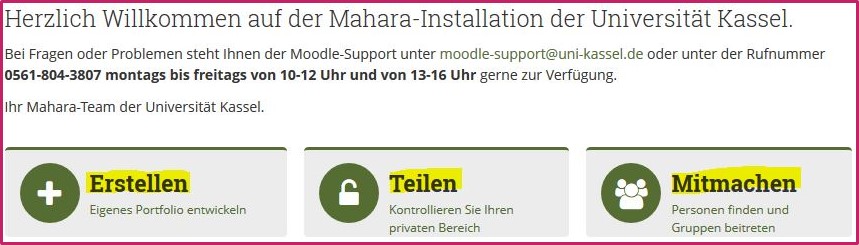
- Erstellen: Informationen dazu finden Sie in den Abschnitten "Erstellen von Ansichten und Sammlungen - Einführung" sowie "Erstellen von Inhalten und Einbindung der Inhalte in Ansichten".
- Teilen: Informationen dazu finden Sie in dem Abschnitt "Inhalte für andere Personen freigeben".
- Mitmachen: Informationen dazu finden Sie im Abschnitt "Arbeiten in Gruppen".
Im Startzustand finden Sie in Ihrem Dashboard vier "Blöcke":

- Im Block "Die neuesten Änderungen anschauen" wird angezeigt, bei welchen Ansichten innerhalb von Mahara, auf die Sie Zugriff haben, es zuletzt Veränderungen gegeben hat. Nach dem ersten Login werden Sie dort natürlich nichts finden.
- Im Block "Eingangsbox" finden Sie Benachrichtigungen anderen Nutzer*innen und Systemnachrichten von Mahara.
- Im Block "Meine Portfolios" werden Ihre Ansichten und Sammlungen aufgelistet.
- Im Block "Beobachtete Themen" werden Sie über Foreneinträge, Gruppennachrichten u.a.m. informiert.
-